_o_1141581879.jpg)




Nhu cầu xem lại video hoặc trích xuất dữ liệu từ thiết bị ghi hình ra smartphone đang trở nên rất phổ biến nhờ sự tiện lợi và nhanh chóng. Tuy nhiên, nhiều chủ xe vẫn gặp khó khăn trong quá trình cài đặt ứng dụng hoặc đồng bộ tín hiệu Wi-Fi giữa hai thiết bị. Thanh An Autocare sẽ hướng dẫn kết nối camera hành trình với điện thoại chi tiết trên cả hai hệ điều hành Android và iPhone giúp bạn thao tác thành công ngay lần đầu.
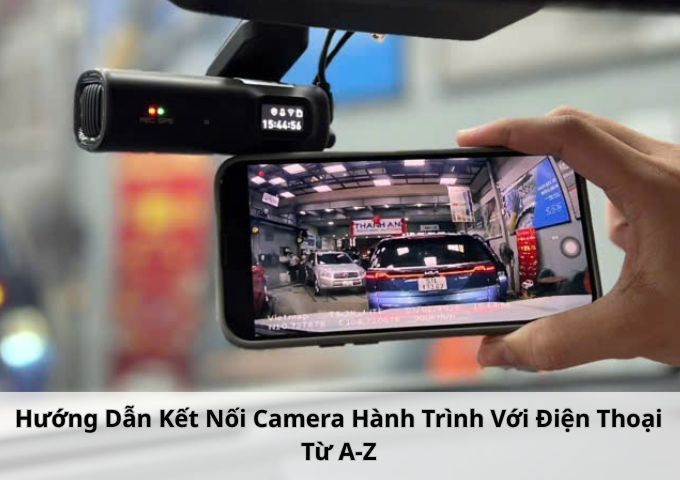
Hướng Dẫn Kết Nối Camera Hành Trình Với Điện Thoại Từ A-Z

Vũ Duy

Ngày đăng: 06/02/2026
Cập nhật: 13/05/2026
Nội dung chính
1. Chuẩn bị ứng dụng và kích hoạt tín hiệu
Bước đầu tiên và quan trọng nhất là bạn cần xác định đúng tên ứng dụng (App) quản lý tương ứng với hãng camera đang sử dụng. Mỗi thương hiệu như Vietmap, 70mai, hay Webvision đều phát triển nền tảng phần mềm riêng biệt trên kho ứng dụng CH Play hoặc App Store.
Bạn hãy bật nguồn thiết bị và truy cập vào mục cài đặt trên màn hình camera để kích hoạt tính năng Wi-Fi Hotspot. Tên mạng (SSID) và mật khẩu mặc định thường hiển thị trực tiếp trên màn hình hoặc được in phía sau thân máy. Đây là mạng nội bộ dùng để truyền dữ liệu hình ảnh chứ không phải mạng internet thông thường.
2. Quy trình kết nối trên Android và iPhone
Đối với điện thoại iPhone, bạn vào mục Cài đặt, chọn Wi-Fi và tìm tên mạng bắt đầu bằng tên thương hiệu camera. Sau khi nhập mật khẩu, hệ thống có thể báo "Không có kết nối Internet", bạn hãy giữ nguyên kết nối này và mở ứng dụng quản lý lên để đồng bộ.
Đối với điện thoại Android, quy trình thực hiện tương tự nhưng cần lưu ý cấp quyền truy cập vị trí (Location) khi mở ứng dụng lần đầu. Một số dòng điện thoại sẽ tự động ngắt kết nối Wi-Fi của camera nếu phát hiện không có internet, bạn cần chọn "Giữ kết nối Wi-Fi" để duy trì đường truyền dữ liệu ổn định.
3. Khắc phục lỗi không kết nối được Wi-Fi
Lỗi phổ biến nhất khiến người dùng thất bại là do xung đột giữa mạng dữ liệu di động (4G/5G) và Wi-Fi của camera. Điện thoại thông minh thường ưu tiên mạng có internet, nên nó sẽ tự động thoát Wi-Fi camera để chuyển sang dùng 4G. Bạn hãy tắt hoàn toàn dữ liệu di động trước khi bắt đầu quá trình kết nối.
Một nguyên nhân khác đến từ việc người dùng quên mật khẩu Wi-Fi sau một thời gian dài sử dụng. Trong trường hợp này, bạn cần truy cập menu cài đặt trên camera hành trình xe ô tô và chọn mục "Khôi phục cài đặt gốc" (Reset Factory). Thao tác này sẽ đưa tên mạng và mật khẩu về trạng thái mặc định ban đầu của nhà sản xuất.
4. Lưu ý khi trích xuất và chia sẻ video
Video xem trực tiếp trên điện thoại (Live View) thường là bản xem trước với độ phân giải thấp để đảm bảo tốc độ truyền tải mượt mà. Nếu muốn xem video sắc nét chuẩn 2K hay 4K, bạn bắt buộc phải tải tệp tin đó về bộ nhớ trong của điện thoại.
Quá trình tải video dung lượng lớn tiêu tốn khá nhiều thời gian và năng lượng. Bạn cần giữ cho động cơ xe hoạt động hoặc đảm bảo nguồn điện cấp cho camera luôn ổn định. Việc mất nguồn đột ngột trong lúc truyền tải dữ liệu có thể gây lỗi tệp tin hoặc làm hỏng thẻ nhớ.
Checklist 7 bước kết nối nhanh gọn
- Bật chìa khóa xe để cấp nguồn cho camera.
- Vào menu camera bật Wi-Fi (nếu chưa bật).
- Tải đúng ứng dụng quản lý của hãng sản xuất.
- Tắt dữ liệu di động (3G/4G/5G) trên điện thoại.
- Bật Wi-Fi và Bluetooth trên điện thoại.
- Kết nối vào mạng Wi-Fi của camera (nhập pass mặc định).
- Mở ứng dụng và nhấn nút "Kết nối" hoặc "Thêm thiết bị".
Câu hỏi thường gặp (FAQ)
1. Tôi có thể kết nối camera với điện thoại từ khoảng cách bao xa?
Sóng Wi-Fi của camera hành trình là sóng ngắn, hoạt động ổn định nhất trong phạm vi cabin xe (khoảng 3-5 mét).
2. Tại sao tôi không xem được bản đồ khi đang kết nối camera?
Do điện thoại đang kết nối với Wi-Fi không có internet của camera. Bạn cần ngắt kết nối với camera để dùng 4G xem bản đồ Google Maps.
3. Làm sao để đổi mật khẩu Wi-Fi của camera cho dễ nhớ?
Sau khi kết nối thành công, bạn vào phần Cài đặt trong ứng dụng trên điện thoại, tìm mục "Wi-Fi Setting" để đổi tên và mật khẩu mới.
Việc làm chủ công nghệ kết nối sẽ giúp bạn dễ dàng lưu trữ những khoảnh khắc đẹp hoặc trích xuất bằng chứng quan trọng ngay tại hiện trường. Bạn nên thực hành thao tác này vài lần để thành thạo, tránh bối rối khi gặp tình huống khẩn cấp cần video ngay. Hãy thường xuyên truy cập website của Thanh An Autocare để cập nhật thêm các mẹo sử dụng xe hữu ích khác. Nếu bạn gặp bất kỳ lỗi kỹ thuật nào khó xử lý, đừng ngần ngại nhắn tin cho Zalo OA để được đội ngũ kỹ thuật hỗ trợ miễn phí.